¿Alguna vez tu hijo se ha cuestionado cómo los creadores de Roblox realizan mapas tan extensos y elaborados para sus juegos? Bueno, aquí te revelamos un secreto: ¡la colaboración es clave! Así es, los niños pueden unirse en Roblox Team Create para desarrollar su propio juego singular y detallado. .
¿Qué es Team Create?
Con Team Create, varios jugadores pueden trabajar juntos en el mismo juego para crear mundos impresionantes y elaborados.
Sin embargo, hay un par de cosas que debemos tener en cuenta antes de lanzarnos a ello.
En primer lugar, solo se pueden agregar amigos a un juego con Team Create, por lo que su hijo deberá asegurarse de haber agregado a la persona con la que desea colaborar como amigo dentro de Roblox. Para hacer esto:
1. Haz que el amigo de tu hijo envíe una solicitud.
2. Ve al sitio web de Roblox e inicia sesión en su cuenta.
3. En el menú del lado izquierdo de la pantalla, selecciona “Amigos”.
4. En la parte superior de la página “Mis amigos”, haz clic en la pestaña “Solicitudes”.
5. Haz clic en el botón “Aceptar” de cualquier persona que conozcas y con la que quieras colaborar.
Lo segundo, antes de empezar, Team Create requiere que el juego se publique primero (¡pero no tiene que ser público!).
Cómo activar la creación de equipos en Roblox Studio
1. Abre Studio y haz clic en la pestaña “Nuevo” en el lado izquierdo de la pantalla.
2. Selecciona la plantilla “Baseplate” para crear un juego nuevo.
3. Ve a “Archivo > Publicar en Roblox para…” y haz clic en “Crear juego nuevo…” en la parte inferior izquierda de la ventana de publicación.
4. Elige un nombre para el juego y haz clic en “Crear”.
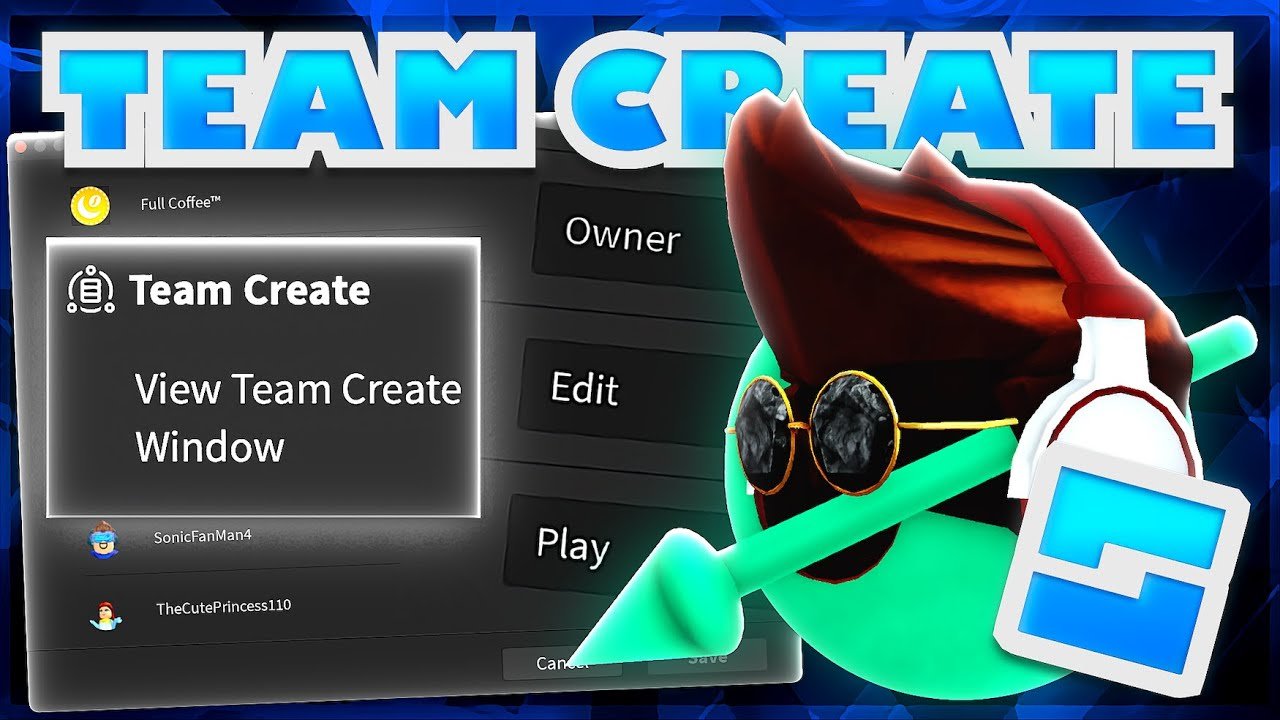
5. Ve a la pestaña “Ver” y haz clic en “Crear equipo”.
6. Haz clic en “Activar” en la nueva ventana.
(Tenga en cuenta que cuando la opción Crear equipo está activada, el juego se cerrará y se volverá a abrir para aplicar la nueva configuración de Crear equipo).
Si ya se ha configurado un proyecto y después se ha publicado, vaya a la barra de herramientas, seleccione Ver y luego Crear equipo .
Cómo agregar colaboradores
1. En la pestaña “Inicio”, abre “Configuración del juego”.
2. Abre la pestaña “Permisos” y, en “Colaboradores”, busca y selecciona a cada jugador para agregarlo por nombre de usuario. Una vez seleccionados, los jugadores aparecerán en la lista de “Usuarios”.
3. Haz clic en el menú desplegable “Jugar” y haz clic en “Editar” para cambiarlo para cada jugador.
(Recordatorio: si el menú desplegable que dice “Jugar” está en gris, eso significa que no puedes convertir a ese jugador en editor porque no son amigos en Roblox. Intenta enviar otra solicitud de amistad y asegúrate de que la acepten. Luego, reinicia Studio e inténtalo nuevamente).
4. Una vez que todos los jugadores aparezcan como editores, haga clic en “Guardar”.
Cómo unirse al juego Crear equipo
En este punto, todos deberían poder unirse al juego para trabajar juntos, lo que significa que los niños deberían poder crear un mundo más detallado más rápido de lo que podrían hacerlo si lo hicieran un solo creador.
Para unirse:
1. Abre Studio y haz clic en la pestaña “Mis juegos” en el lado izquierdo de la pantalla.
2. Haz clic en la pestaña “Compartido conmigo” en la parte superior de la pantalla.
3. Haz clic en el mundo.
Trabajando juntos en equipo para crear
Hay varias funcionalidades útiles de Team Create que asistirán a los creadores a observar en qué están trabajando otros en tiempo real. Por ejemplo, a cada jugador se le otorgará un color en la ventana de Team Create para mejorar la visibilidad. Luego, cuando se elige una pieza, seguirá mostrando un pequeño contorno de selección azul y estará resaltada en azul en el explorador, igual que ocurriría fuera de Team Create. Todos los demás jugadores en el juego visualizarán la pieza resaltada en el color de ese usuario específico tanto en el mismo explorador como en el mismo. .
Ultimas Entradas Publicadas

Free Fire: conoce los mejores y más fuertes personajes

Disfruta más de Free Fire con las tarjetas de regalo

Cómo jugar a Roblox online: todo lo que necesitas saber